认真安排,也好好留白。
哪一周都可以。 准备好了,就开始。
生成真正不预印日期的每周PDF,保留星期名称和空白日期栏,可选学习区域及装订边距,无需邮箱。
收到一份版式
先确认,再开始使用
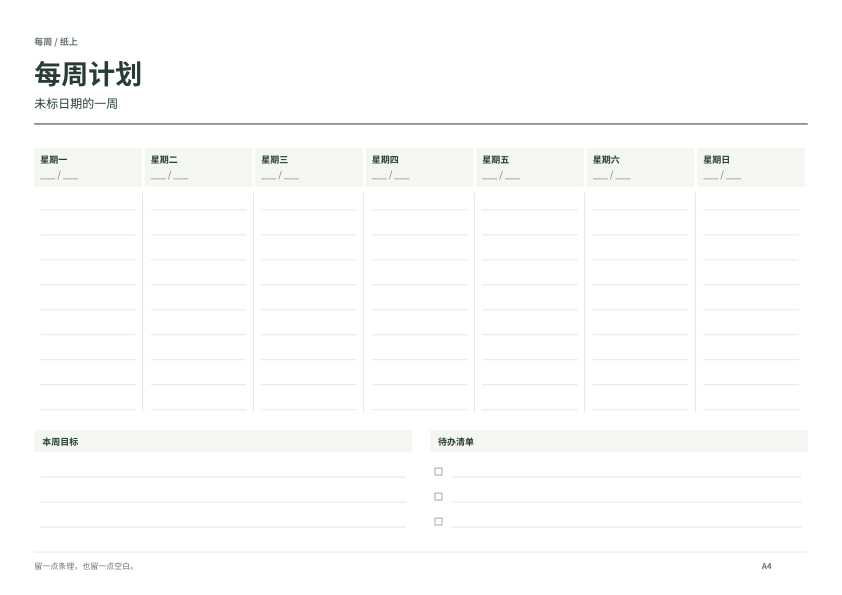
未标日期的一周
准备中这里将显示日期覆盖与实际页数。
下次,接着这一页
我的计划 ↗留住顺手的版式。
主动保存,需要时恢复。
分享版式与转移设置
只包含版式设置和所选日期,不含书写内容或个人记录,不会自动发送。本机预览链接只能在这台设备使用;JSON备份可以跨设备转移。
支持版本1、2、3备份。导入仅应用于本次访问,主动保存才会保留。
不用对着空白页发呆
探索全部模板 ↗找到你的规划方式。
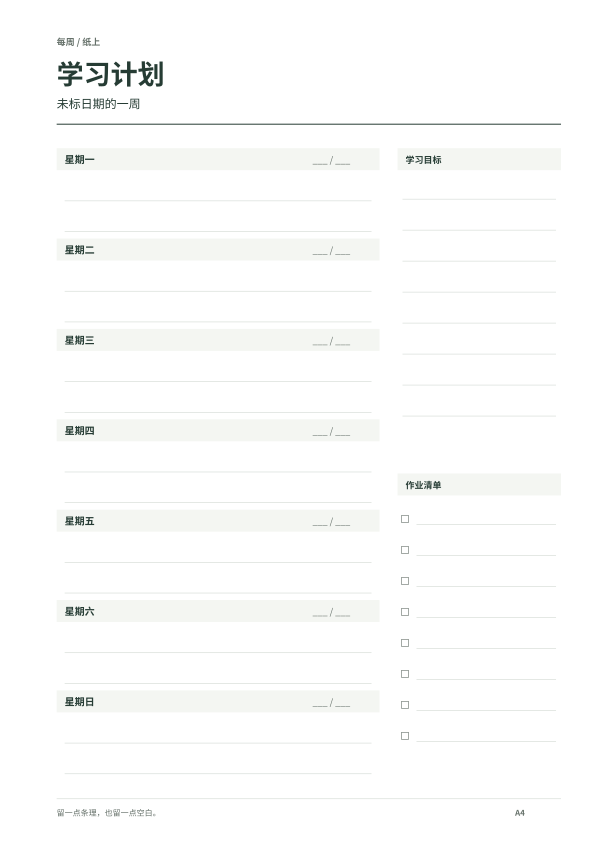
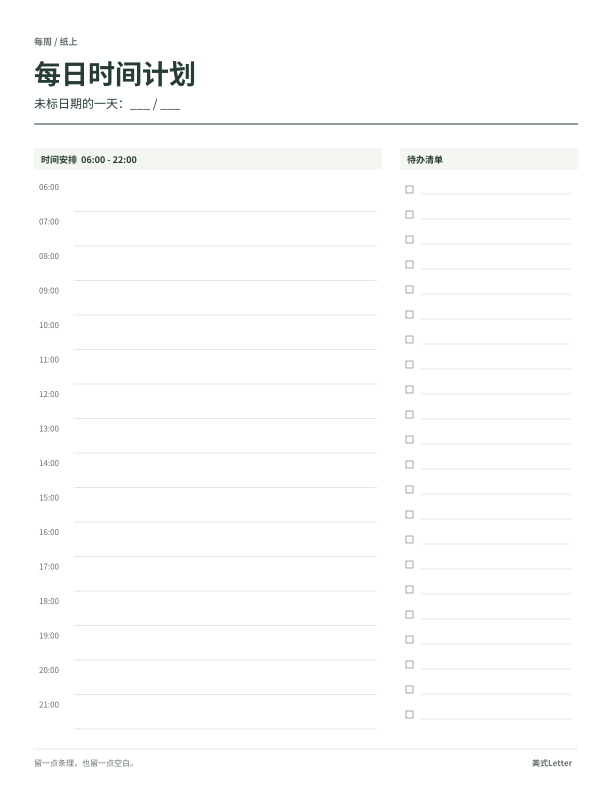
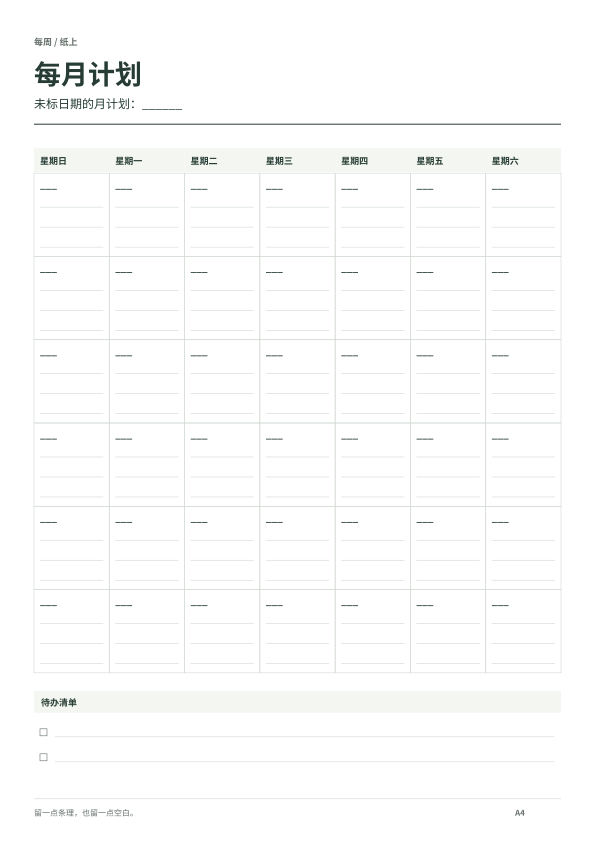
这里的“无日期”是什么意思
PDF保留七个星期标题和空白日期栏,不打印年份、具体日期或日期范围,文档标题与文件名中也没有实际日期。周一或周日设置仍决定顺序。日期由你填写,工具不会检查手写日期是否正确。
需要时使用,不必跳过已经印好的日期
无日期页面适合不连续的纸上规划,例如暂时离开日常安排、短期复习,或只在部分周使用计划表。可先打印几份,用到时再填写。涉及明确截止日期时,请把日期写清楚并对照日历;空白横线并不提供提醒功能。
要打印多少份
数量表示1至54张可复用模板,不代表覆盖某个日历年。相同页面可用于重复手写;镜像装订时,奇偶页加宽的一侧不同,因此打印前要同时检查。单页导出保留所选页在原整本中的装订侧。
制作适合自己的空白模板
- 选择与打印机匹配的纸张及每周起始日。
- 长句笔记可先试纵向分行;每周概览可试横向分列。
- 选择通用或学习标签,关闭不需要的目标或待办区域以增加空间。
- 确有装订需要时再增加边距,先试印一页。
可参考学习规划步骤或装订测试。模板没有到期年份,但并非可编辑PDF表单。中文文字仍为矢量轮廓,阅读器限制见打印说明。
什么时候应让工具生成日期
需要装订完整一年或连续的带日期页面时,可切换模式,或打开任意年与跨年生成器。请检查实际页数,不能把52张模板视为完整的有日期全年计划。2027页面提供该年的具体例子。
保存只保留设置,不保留手写内容。分享链接可以携带版式选择,不能附带笔记或文档。参阅保存与分享范围。
纸上笔记
查看全部指南 ↗